iPhone Duo를 위한 데칼코마니
접었다 펴면, 거울처럼 똑같이
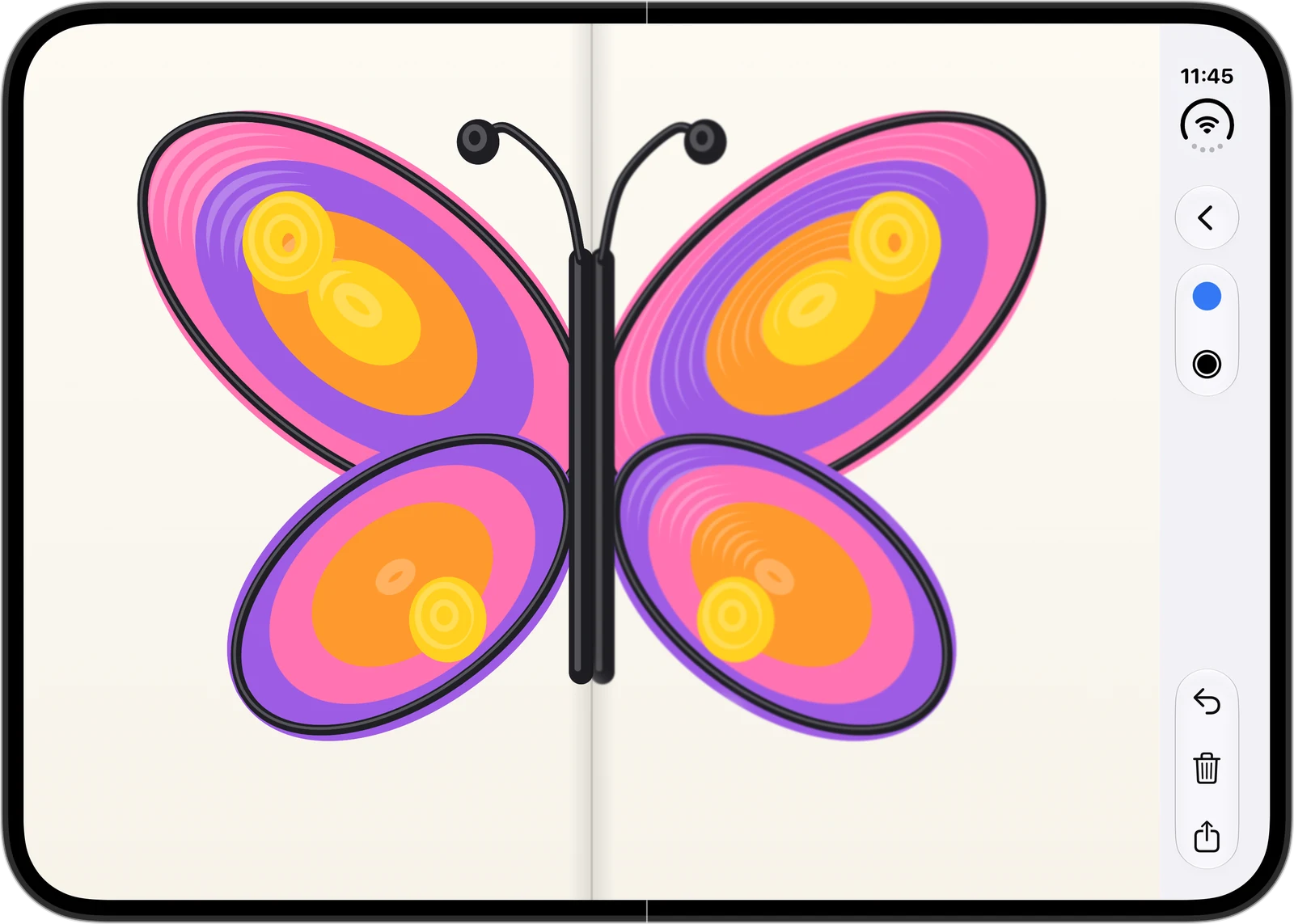
펼친 화면의 종이 한쪽에 그림을 그리고, 접어서 뒷면을 꾹 눌러 보세요. 다시 펼치면 누른 자리가 반대쪽에 거울처럼 천천히 나타나요.
iPhone Duo · iOS 27.1 이상
이렇게 놀아요
세 번이면 끝나요. 접고 펴는 동작이 곧 놀이예요.
-
그려요
펼친 화면의 종이 양쪽에 손가락이나 Apple Pencil로 그려요. 색과 붓 굵기는 옆 버튼에서 골라요.
-
접고 눌러요
iPhone Duo를 접으면 바깥 화면이 종이의 뒷면이 돼요. 찍고 싶은 자리를 문지르면 돼요.
-
펼쳐요
문지른 자리만 반대쪽 종이에 거울처럼 찍혀 나와요. 누르지 않은 곳은 그대로예요.
종이가 화면 가득
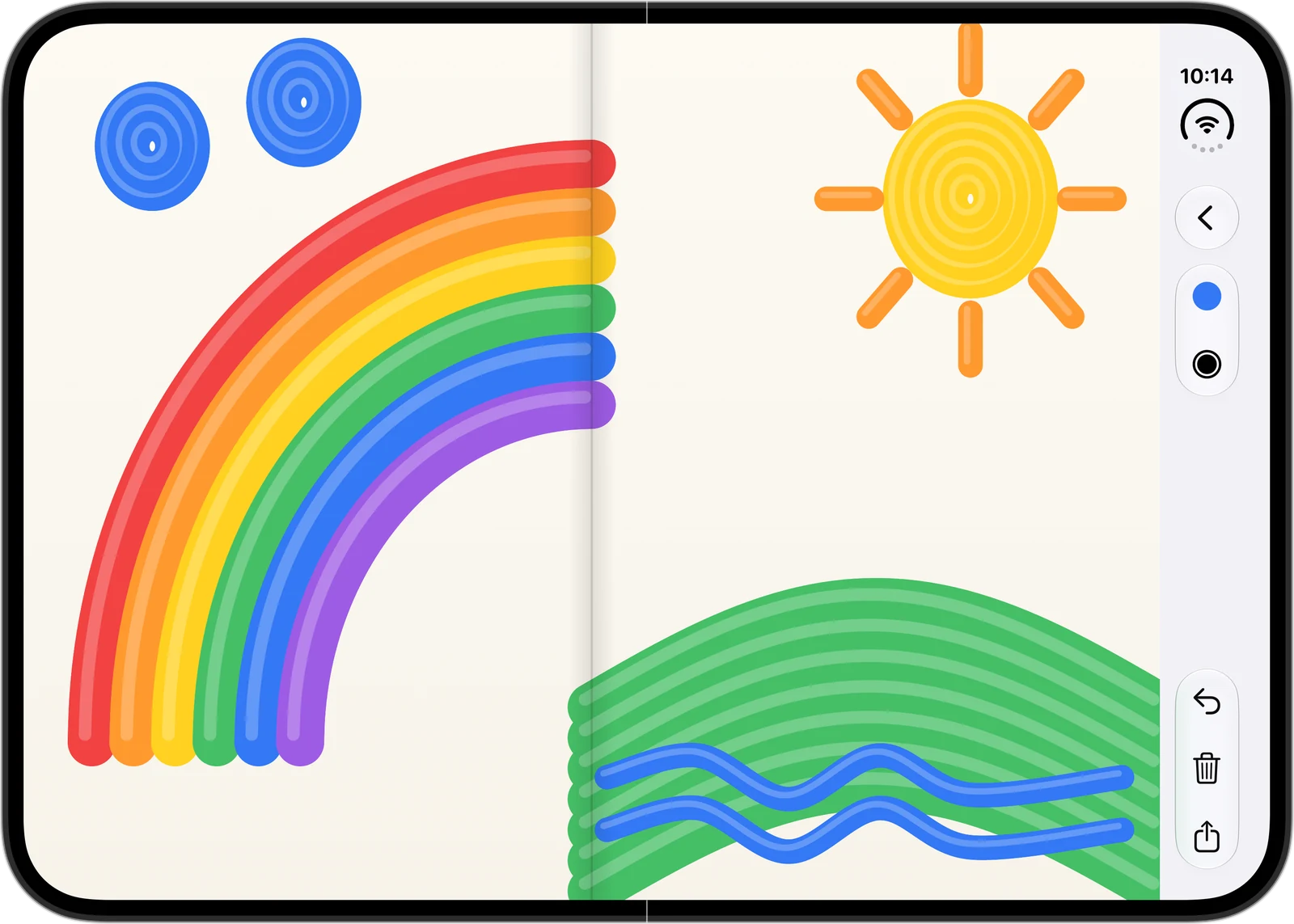
종이는 화면 가장자리까지 꽉 차요. 도구는 모두 옆 버튼에 있어서 그림을 가리지 않아요.
폴더에 차곡차곡
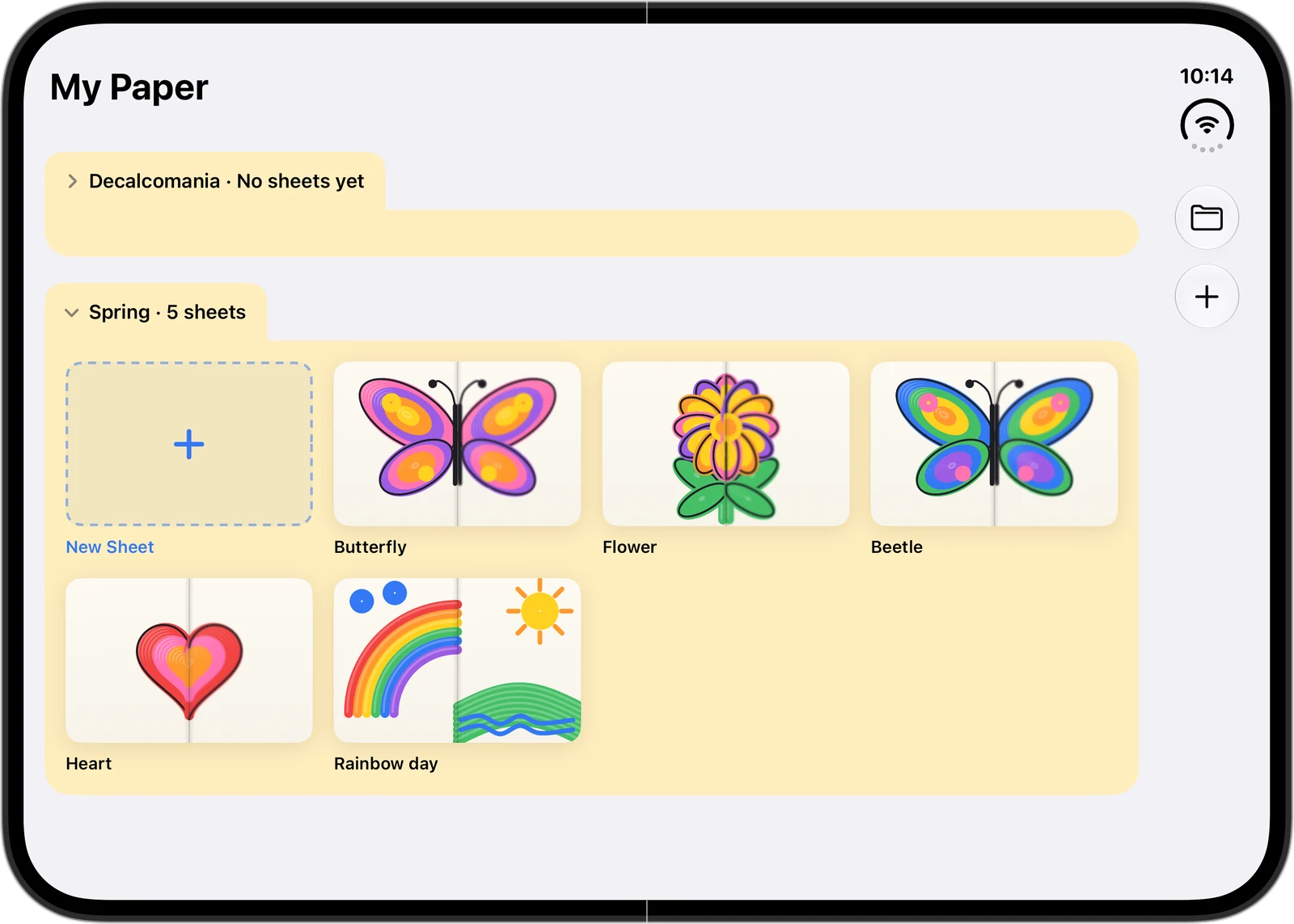
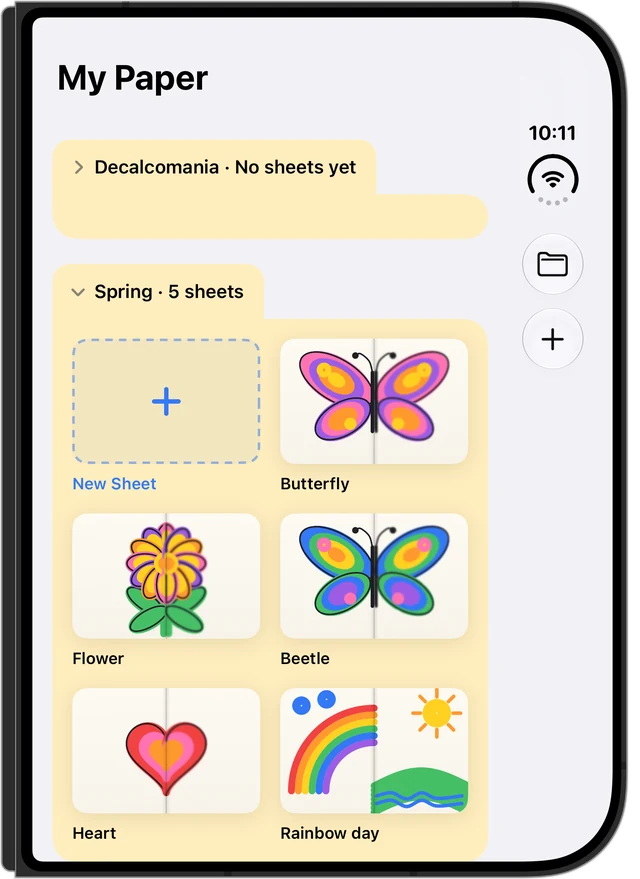
종이에 이름을 붙이고 폴더로 나눠요. 폴더는 파일 탐색기처럼 탭을 눌러 접었다 펼 수 있어요.
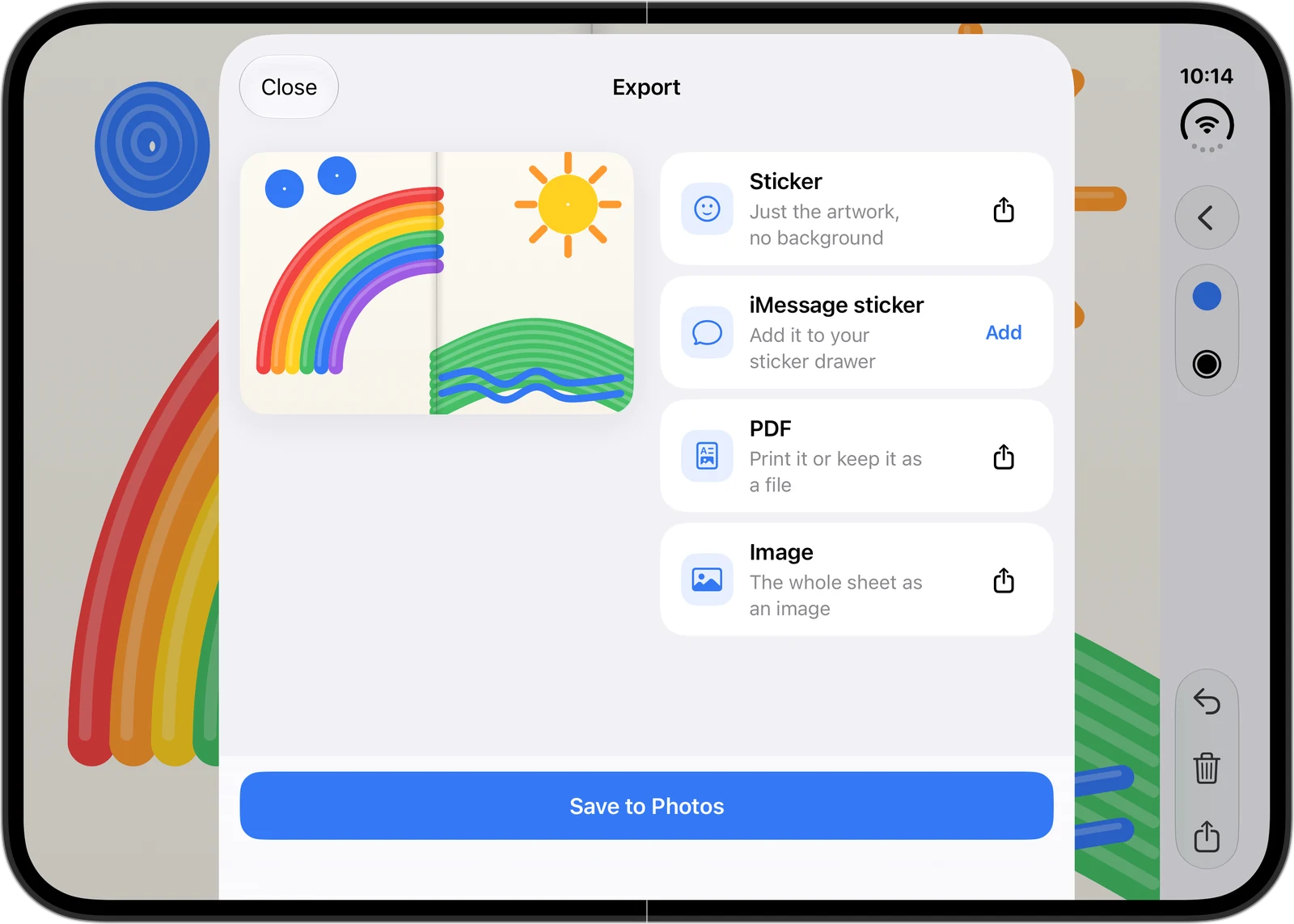
스티커로 보내요
완성한 그림을 배경 없는 스티커나 iMessage 스티커로, 또는 사진·PDF·이미지로 내보내요.
접은 채로도 쓸 수 있어요
바깥 화면은 종이의 뒷면이에요. 그릴 수는 없고, 누르기만 해요.
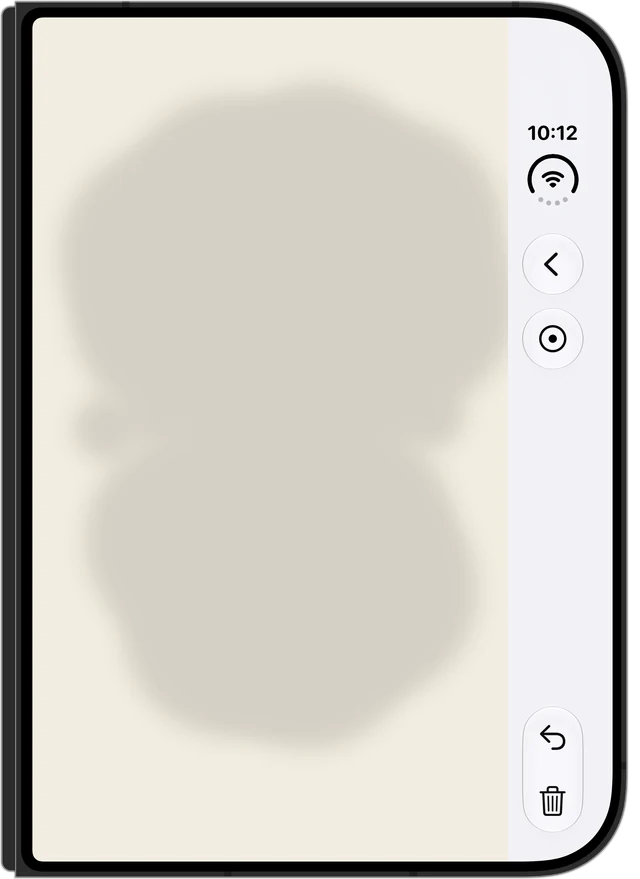
- 누르기 도구를 작게, 보통, 넓게 고르고 지우개로 눌린 자국을 지워요.
- 마지막 누르기를 되돌리거나 이번에 누른 자국을 한 번에 지워요.
- 접어도 폴더는 그대로 보여요. 열어 둔 종이를 닫는다고 다른 종이가 열리지 않아요.
작지만 알찬 것들
Apple Pencil
손가락처럼 Apple Pencil로도 그려요. Pencil을 기울이면 선이 굵어지고, 쓰는 동안 손바닥은 무시해요.
자동 저장
그리는 대로 저절로 저장돼요. 종이는 언제든 다시 열어 이어서 그릴 수 있어요.
iMessage 스티커
내보내기에서 한 번이면 메시지의 스티커 서랍에 들어가요.
정보 수집 없음
서버도, 광고도, 분석 도구도 없어요. 그림은 내 기기 안에만 있어요.